Barra de Herramientas
Excel presenta una Barra de Herramientas que contiene las diferentes opciones de formato, vista, diseño, fórmulas y otras funciones que ayudan a realizar nuestro trabajo.
Conozcamos la Barra de Herramientas:

Como podemos ver en ella se encuentran ocho secciones claves para el funcionamiento de las aplicaciones: Inicio, Insertar, Diseño de página, Fórmulas, Datos, Revisar, Vista y Complementos.
Y si pulsamos cada una de estas pestañitas, podremos visualiza en pantalla las opciones que cada una de ellas comprenden. Por ejemplo, si pulsamos Inicio, veremos todas sus funciones.
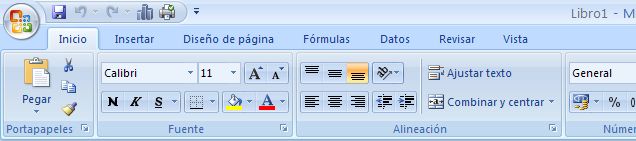
Siendo estas las asociadas con pegar, cortar y copiar; formato de fuente; alineación e interlineado; formato de números; insertar, eliminar o dar formato de celdas; y otros estilos y aplicaciones rápidas que ayudan a realizar nuestro trabajo.
Archivo de Excel:
en este menú encontramos comandos que nos van permitir la manipulación de los archivos que vamos a utilizar. El comando Nuevo permite la creación de un nuevo documento y podemos seleccionar de una serie de plantillas o documentos existentes para su creación. Cuando se quiere recuperar un documento que ha sido guardado con anterioridad, debemos utilizar el comando Abrir, allí de despliega un cuadro de dialogo, en el cual debemos seleccionar el archivo que se desea abrir. El comando Guardar, permite grabar los a los documentos que estamos modificando. Configurar Página, sirve para especificar las características de las Páginas del documento (tamaño, orientación, etc.). Vista Preliminar le da al usuario una visualización de cómo el documento va a salir impreso. Imprimir envía el documento a la impresora, dependiendo de la manera que se defina en ese cuadro de dialogo.
Insertar:
El menú insertar permite la inserción en el documento, de múltiples y variados elementos como: Celdas, Filas, Columnas, Hojas de Cálculo, Gráficos, Imágenes, etc. A través de este menú también podemos, definir comentarios, hipervínculos, etc.
Diseño de pagina
Aunque ya existía “Diseño de página” en versiones anteriores de Excel, el nuevo Excel 2007 amplia esta función añadiendo una Etiqueta en la Cinta Ribbon facilitándonos el manejo de los encabezados y pies de pagina como así también la configuración de impresión.
Abrimos nuestro Excel y Nos dirigimos a La etiqueta » Diseño de Pagina, ahí podréis ver que tenemos muchas opciones entre ellas:
Elegir la orientación de nuestra hoja de Excel, configurar márgenes, saltos de página, tamaños, fondos, temas, selección de objetos...
También podemos acceder desde la barra de estado con las opciones de:
1. Ver nuestra hoja de calculo en Vista diseño Normal
2. Ver nuestra hoja de calculo en Vista diseño de Pagina
3. Ver nuestra hoja de cálculo en Vista previa de salto de página.

Si nos ponemos en vista diseño de página y hacemos click en agregar encabezado o click en el Pie, veremos que se nos añade una nueva SubEtiqueta en nuestra cinta Ribbon llamada “Diseño” y desde ella poder acceder a las propiedades que nos trae para poder configurar e imprimir nuestra hoja.
Formulas:
Las fórmulas en Excel son expresiones que se utilizan para realizar cálculos o procesamiento de valores, produciendo un nuevo valor que será asignado a la celda en la cual se introduce dicha fórmula. En una fórmula, por lo general, intervienen valores que se encuentran en una o más celdas de un libro de trabajo. Las fórmulas están conformadas por operadores de cálculo, operandos y, con frecuencia, por funciones. Para introducir una fórmula en una celda, se debe entrar como primer carácter el signo igual ( El signo igual = le indica a Excel que los caracteres que le siguen constituyen una fórmula ). Cuando se escribe la fórmula no se deben dejar espacios en blanco dentro de la misma.
Datos:
Vamos a profundizar un poco sobre los distintos tipos de datos que podemos introducir en las celdas de una hoja de cálculo:
|
Valores Constantes.
|
Es un dato que se introduce directamente en una celda. Puede ser un número, una fecha u hora, o un texto.
 NÚMEROS NÚMEROS
Para introducir números puede incluir los caracteres 0,1,2,3,4,5,6,7,8,9 y los signos especiales + - ( ) / % E e . Pts.
Los signos (+) delante de los números se ignoran, y para escribir un número negativo éste tiene que ir precedido por el signo (-).
Al escribir un número entre paréntesis, Excel lo interpreta como un número negativo, lo cual es típico en contabilidad.
El carácter E o e es interpretado como notación científica. Por ejemplo, 3E5 equivale a 300000 (3 por 10 elevado a 5).
Se pueden incluir los puntos de miles en los números introducidos como constantes.
Cuando un número tiene una sola coma se trata como una coma decimal.
Revisar :
Ortografía (F7). Comprueba la ortografía del texto.
Referencia (Alt + Click). Abre el panel de tareas de referencia y busca en los materiales de referencia como diccionarios, enciclopedias y servicios de traducción. Sinónimos. Sugiere otras palabras con un significado parecido a las palabras que ha seleccionado. Traducir. Traduce el texto seleccionado a un idioma diferente.
Vista:
Hay varias maneras diferentes de ver las hojas de trabajo en Excel. Cada una de ellas lo ayuda a trabajar en distintas situaciones. Tres se encuentran en el menú Ver.(Lógico, no!) Dos están en el menú Ventana y una más en el menú Archivo. Además el Zoom funciona en todas las vistas para agrandar o achicar lo que se ve en la pantalla.
Opciones de Ver
|


