- Excelente Exposicion
- Buena Explicaion
- Buena Presencia
Defectos:
- Las laminas estaban muy recargadas de informacion.
- devieron ser mas especificas al momento de la explicacion
- mejor organizacion
Sugerencias:
- Refrigerios.
- mejor dinamica.
- utilizar mas recorsos.
Virtudes:
- Buena Presencia.
- Facilidad de expresion.
- buena Explicacion.
Defectos:
- Falto una mejor explicacion con respecto al tema.
- la dimamica no me parecio acorde al tema.
- las laminas estaban demaciadas cargadas de informacion.
Sugerencia:
- falto los refrigerios.
- mas organaizacion.
- ser mas puntuales.
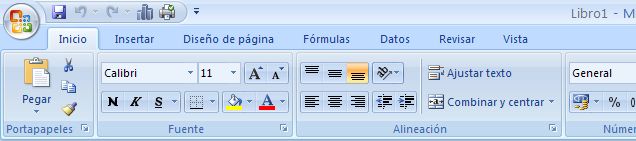
Excel presenta una Barra de Herramientas que contiene las diferentes opciones de formato, vista, diseño, fórmulas y otras funciones que ayudan a realizar nuestro trabajo.
Conozcamos la Barra de Herramientas:
Como podemos ver en ella se encuentran ocho secciones claves para el funcionamiento de las aplicaciones: Inicio, Insertar, Diseño de página, Fórmulas, Datos, Revisar, Vista y Complementos.
Y si pulsamos cada una de estas pestañitas, podremos visualiza en pantalla las opciones que cada una de ellas comprenden. Por ejemplo, si pulsamos Inicio, veremos todas sus funciones.
Siendo estas las asociadas con pegar, cortar y copiar; formato de fuente; alineación e interlineado; formato de números; insertar, eliminar o dar formato de celdas; y otros estilos y aplicaciones rápidas que ayudan a realizar nuestro trabajo.
Archivo de Excel:
en este menú encontramos comandos que nos van permitir la manipulación de los archivos que vamos a utilizar. El comando Nuevo permite la creación de un nuevo documento y podemos seleccionar de una serie de plantillas o documentos existentes para su creación. Cuando se quiere recuperar un documento que ha sido guardado con anterioridad, debemos utilizar el comando Abrir, allí de despliega un cuadro de dialogo, en el cual debemos seleccionar el archivo que se desea abrir. El comando Guardar, permite grabar los a los documentos que estamos modificando. Configurar Página, sirve para especificar las características de las Páginas del documento (tamaño, orientación, etc.). Vista Preliminar le da al usuario una visualización de cómo el documento va a salir impreso. Imprimir envía el documento a la impresora, dependiendo de la manera que se defina en ese cuadro de dialogo.
Insertar:
El menú insertar permite la inserción en el documento, de múltiples y variados elementos como: Celdas, Filas, Columnas, Hojas de Cálculo, Gráficos, Imágenes, etc. A través de este menú también podemos, definir comentarios, hipervínculos, etc.
Diseño de pagina
Aunque ya existía “Diseño de página” en versiones anteriores de Excel, el nuevo Excel 2007 amplia esta función añadiendo una Etiqueta en la Cinta Ribbon facilitándonos el manejo de los encabezados y pies de pagina como así también la configuración de impresión.
Abrimos nuestro Excel y Nos dirigimos a La etiqueta » Diseño de Pagina, ahí podréis ver que tenemos muchas opciones entre ellas:
Elegir la orientación de nuestra hoja de Excel, configurar márgenes, saltos de página, tamaños, fondos, temas, selección de objetos...
También podemos acceder desde la barra de estado con las opciones de:
1. Ver nuestra hoja de calculo en Vista diseño Normal
2. Ver nuestra hoja de calculo en Vista diseño de Pagina
3. Ver nuestra hoja de cálculo en Vista previa de salto de página.
Si nos ponemos en vista diseño de página y hacemos click en agregar encabezado o click en el Pie, veremos que se nos añade una nueva SubEtiqueta en nuestra cinta Ribbon llamada “Diseño” y desde ella poder acceder a las propiedades que nos trae para poder configurar e imprimir nuestra hoja.
Formulas:
Las fórmulas en Excel son expresiones que se utilizan para realizar cálculos o procesamiento de valores, produciendo un nuevo valor que será asignado a la celda en la cual se introduce dicha fórmula. En una fórmula, por lo general,intervienen valores que se encuentran en una o más celdas de un libro de trabajo. Las fórmulas están conformadas por operadores de cálculo, operandos y, con frecuencia, por funciones. Para introducir una fórmula en una celda, se debe entrar como primer carácter el signo igual ( El signo igual=le indica a Excel que los caracteres que le siguenconstituyen una fórmula ). Cuando se escribe la fórmula no se deben dejar espacios en blanco dentro de la misma.
Datos:
Vamos a profundizar un poco sobre los distintos tipos de datos que podemos introducir en las celdas de una hoja de cálculo:
Valores Constantes.
Es un dato que se introduce directamente en una celda. Puede ser un número, una fecha u hora, o un texto.
NÚMEROS
Para introducir números puede incluir los caracteres 0,1,2,3,4,5,6,7,8,9 y los signos especiales + - ( ) / % E e . Pts.
Los signos (+) delante de los números se ignoran, y para escribir un número negativo éste tiene que ir precedido por el signo (-).
Al escribir un número entre paréntesis, Excel lo interpreta como un número negativo, lo cual es típico en contabilidad.
El carácter E o e es interpretado como notación científica. Por ejemplo, 3E5 equivale a 300000 (3 por 10 elevado a 5).
Se pueden incluir los puntos de miles en los números introducidos como constantes.
Cuando un número tiene una sola coma se trata como una coma decimal.
Revisar :
Ortografía (F7). Comprueba la ortografía del texto. Referencia (Alt + Click). Abre el panel de tareas de referencia y busca en los materiales de referencia como diccionarios, enciclopedias y servicios de traducción. Sinónimos. Sugiere otras palabras con un significado parecido a las palabras que ha seleccionado. Traducir. Traduce el texto seleccionado a un idioma diferente.
Vista:
Hay varias maneras diferentes de ver las hojas de trabajo en Excel. Cada una de ellas lo ayuda a trabajar en distintas situaciones. Tres se encuentran en el menú Ver.(Lógico, no!) Dos están en el menú Ventana y una más en el menú Archivo. Además el Zoom funciona en todas las vistas para agrandar o achicar lo que se ve en la pantalla.
Opciones de Ver
Normal - la vista por defecto, que muestra una grilla y encabezados para las columnas y filas.
Vista preliminar de Salto de Página- una vista reducida de la hoja con líneas azules marcando donde se producirá el salto y que es lo que se imprimirá si se imprimiera la hoja en ese momento. Las líneas de la grilla y los encabezados todavía se ven. A diferencia de los procesadores de palabras, Excel le permitirá bloquear parte de una hoja de manera que esa parte no se imprima.
Pantalla Completa - esconde todo en la pantalla excepto la hoja misma. No hay barras de herramientas o menú.
Impresión Preliminar - muestra como se verían las hojas sobre el papel. Disponible en el menú Archivo y como botón de la barra de herramientas.
Dividir - separa la pantalla en cuatro paneles, de manera que pueda ver al mismo tiempo las diferentes partes de una hoja de cálculo grande. Se encuentra en el menú de Ventana, o usted puede crear dos paneles arrastrando el cuadro Dividir en una barra de desplazamiento.
Inmovilizar Paneles - dispone partes de la hoja para que queden fijas, mientras que permite el desplazamiento del resto de la misma. Esto le permite conservar los encabezados de las columnas y filas a la vista.
es una aplicación para manejar hojas de cálculo. Este programa es desarrollado y distribuido por Microsoft, y es utilizado normalmente en tareas financieras y contables.
La importancia de Excel en el mundo
Microsoft Office Excel (Excel) es la hoja de cálculo líder en el mercado. Es además, el software más potente, más flexible y más utilizado del mundo. Ningún otro programa puede competir con él en cuanto a funciones o flexibilidad. Su ámbito de aplicabilidad va de la economía a la sicología, de la biología al dibujo, de las matemáticas aplicadas a la administración de los recursos humanos.
En el mundo, miles de millones de dólares se mueven gracias a este programa. Miles de decisiones se toman apoyadas en en él. Millones de empresas de todo el mundo simplemente no podrían operar si no tuvieran Excel en sus equipos de cómputo. Gran parte de los programas a la medida o "independientes" que existen, en realidad utilizan a Excel como motor de cálculo. Casi todos muestran sus resultados en una hoja Excel. Cuando el usuario tiene un nivel avanzado del mismo, tareas que a un usuario con un nivel normal de Excel le tomaría varias horas terminar, es posible formularlas, optimizarlas y en el último de los casos, programarlas en lenguaje VBA (Visual Basic for Applications o, más exactamente, Visual Basic for Excel) de forma que puedan realizarse en unos pocos segundos. Al dominar plenamente la programación en Excel, el lenguaje VBA, es posible elaborar en minutos el trabajo que anteriormente llevaba días enteros.
Ventajas:
-hoja de calculo (muy versatil, y sirve para muchas cosas en muchas areas)
-contiene un editor de visual basic, si necesitas programar algo rapido para facilitarte la vida, lo puedes hacer alli.
- tiene una cosa llamada tablas dinamicas que basicamente te resume cosa y te hace grafiquitos.
-viene con microsoft office.
Desventajas:
- hay que comprarlo, y no es tan barato
- solo es compatible con windows y con mac.
- muy ineficiente, los archivos ocupan mucho espacio, aunque hagas calculos sencillos.
- la gente quiere hacer todo con excel, en vez de ocupar los programas adecuados, creen que es magico.




 NÚMEROS


